jueves, 7 de mayo de 2015

Google Drive
Google Drive es una aplicación de Google que ya casi todos conocemos. Dentro de esta aplicación encontramos muchas otras como Google Docs que se ha ido actualizando desde que salio en la red y cada vez contamos con nuevas mejoras en ella.
He realizado una serie de actividades para mostraros de todo lo que dispones:
  • Documento con distintos fuentes y formatos, os adjunto el enlace:
  • Documento con tablas y columnas: enlace. He deciros que después de realizar la tabla y escribir en ella la pinte de blanco de modo que solo quedarán las reseñas en columnas.
  • Documento con encabezado y pie de página: enlace.
  • Documento usando el editor de ecuaciones: enlace.

Diferencias entre docs, odt y pdf
  1. Docs: Formato de Microsoft Word por lo que en caso de realizar un documento en Docs solo podrá ser modificado por Microsoft.
  2. Odt: Formato estándar que puede ser modificado al igual que leído por cualquier persona o sistema operativo.
  3. Pdf: Formato pdf (Portable Document Format) es un almacenamiento independiente de otras plataformas (software o hardware) que sirve para el almacenamiento de documentos digitales.


Localización por GPS (II)
En esta entrada voy a hablaros sobre las diferentes aplicaciones que podemos utilizar para encontrar nuevas rutas y visitar nuevos lugares con una mayor realidad, al igual que con mucha comodidad. 

Google Earth: esta aplicación te permite ver edificios en 3D simplemente tienes que descargar la aplicación y una vez dentro seleccionar esta opción, os dejo un ejemplo de ello:
  • En la siguiente foto encontramos la "Biblioteca Municipal de Ferrol" y el edificio de al lado los dos en 3D.

  • Esta vez he explorado el mundo y me he encontrado con la "Torre de Pizza" en Italia, puedo ver el monumento en 3D desde el ordenador.

Google Earth también nos permite realizar visitas más allá de la Tierra, planetas o satélites que se encuentran en el universo:
  • A continuación viajamos a la luna y a marte:


  • Sin embargo en la nueva actualización Google Earth nos ofrece ver la Tierra a cualquier hora del día, basta con elegir la hora deseada y ver como se encuentra la Tierra en ese instante: 
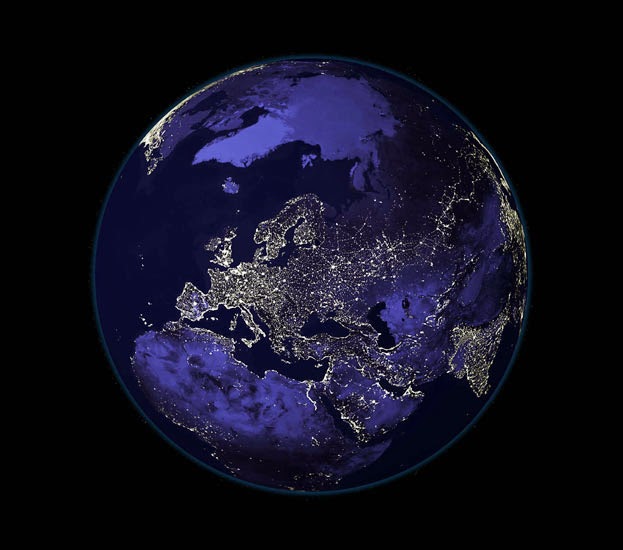
  • Antes de la ultima actualización Google Earth nos permitía ver la Tierra de noche tal y como aparece en esta foto:

Visor Sigpac: es el visor del "Sistema de Información Geográfica de Parcelas Agrícolas" y fue creado especialmente para agricultores y ganaderos que gracias a este visor podrán calcular la "superficie cultivada o aprovechada por el ganado" que tienen sus tierras. 
Hice una prueba de este visor y calcule el área del pabellón de Mercedarias. Simplemente utilice la opción parcela y superficie para obtenerlo:


Ademas, conociendo el área de un sitio podemos calcular las personas que caben en el. Por ejemplo yo calcule las personas que entrarían en la plaza de armas, suponiendo que dos personas ocupan un metro cuadrado, así en la playa de armas tendría una capacidad de 5254 personas.

.o`

My maps: es una aplicación de Google Maps. Con My Maps podemos crear mapas personalizados, podremos poner el nombre que queramos al mapa, al igual que la manera en la que realizaremos nuestra ruta (a pie, en bici, coche, tren, autobús...) y el tipo de mapa que deseemos de relieve, de ciudades, satélites...  


También en mapas ya creados podemos calcular los quilomentros que existen de un lugar a otro.


Mapas de Microsoft: Google no es el único que ofrece aplicaciones de navegación sino también Microsoft que creo un programa llamado Bing Map. Este programa nos permite buscar lugares como todos los demás programas de los que he hablado en esta entrada. Sin embargo, Bing ofrece la opción "vista de pájaro" de la mayoría de lugares (no todos). A continuación os dejo una captura de pantalla con la opción vista de pájaro que realice de de la Plaza de Amboage en Ferrol.


Mapas libres: existen página web que nos ofrecen mapas que no son ni de Google ni de Microsoft, un ejemplo es Open Street Map.


Espero que os haya gustado y servido esta entrada, os dejo los enlaces de cada aplicación y alguna información que utilice para realizar esta entrada:

sábado, 18 de abril de 2015

Localización por GPS (I) con Google.

 En esta entrada voy a hablaros, como muy bien dice el titulo, sobre la localización en cualquier parte del mundo con la ayuda de Google. Muchos de nosotros hemos utilizado algún programa de Google para conocer donde nos encontramos, las rutas que hemos realizado o investigar nuevos caminos por los que ir, todo ello sentados en el sofá de casa con ayuda de nuestro teléfono móvil, ordenador o tablet, básicamente cualquier aparato con acceso a Internet. 

Me gustaría hablaros sobre la investigación espacial, aunque su inversión es debatida por muchas personas, el investigar el espacio ha permitido a la humanidad desarrollar la localización por GPS y, así, obtener un logro nuevo en la tecnología. Es entonces cuando se desarrolla la Tecnología por GPS la cual esta formada por 21 satélites que describen una órbita al rededor de la tierra y están emitiendo señales cada segundo del día. Gracias a la inmensidad de señales que recibe el diminuto GPS es capaz de calcular la posición en la tierra, además de decirnos cual es la velocidad de navegación o desplazamiento, como cambiar el rumbo hasta llegar a nuestro destino, etc. 

Google Maps
En esta entrada me voy a centrar en este programa de Google, pues es uno de los más importantes y unos de los más usados hoy en día. Sin embargo, como todo, Google Maps debió de tener un comienzo hasta llegar a convertirse en una herramienta indispensable para algunas personas. 
  • Origen: Después de pasar por una fase beta de 6 meses, finalmente Google Maps se anunció el 8 de febrero de 2005. Google utilizó Ajax una aplicación de programación que detecta entre 13 idiomas y hace uso de servicios de traducción con hasta 29 combinaciones de idiomas de origen-destino, esto permitió a Google que la comunicación entre usuario y la aplicación de Google maps fuera y es más eficaz. Además en 2005 Google permitió que su API fuera modificable en cualquier aspecto de la interfaz original. 
  • Desarrollo: Los mapas de Google provienen de satélites y aviones o de mapas digitales. Aunque los mapas no son vistos a tiempo real, Google actualiza la información muy periódicamente sin nunca pasar los 3 años. Por ello, las imágenes son más o menos definidas dependiendo de su actualización.
Curiosidades de Google Street View
Buscando en la red algunas particularidades de Street View he encontrado casos muy graciosos o interesantes captados por los satélites en uso y que más tarde aparecen en Street View:
  • Cementerio de aviones localizado en Arizona, USA:
  • Mapache trepa por una casa con el objetivo de conseguir una muñeca:
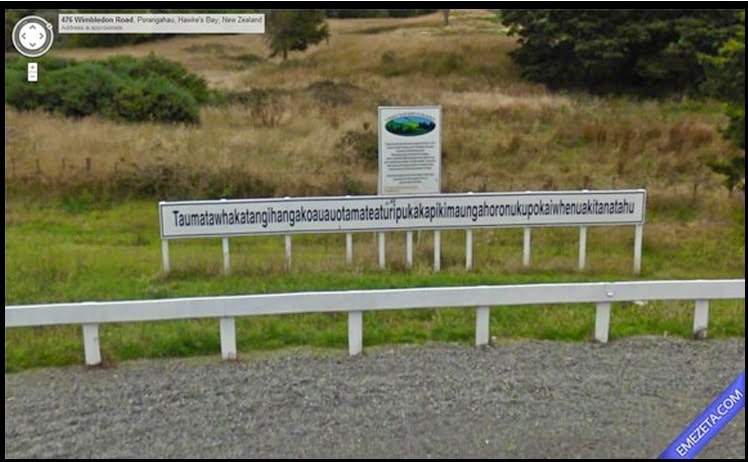
  • Lugar impronunciable:
  • Mano que sale del interior de la carretera sacando una foto:
  • Momento surrealista o amor hacia tu peluche de la infancia:
  • Para terminar me gustaría hablaros sobre un caso que encontré cuando estuve buscando sobre estas curiosidades y es la de como un niño que fue secuestrado encontró a sus padres gracias a Goolge Maps, os dejo el enlace para que podáis conocer más sobre esta noticia.

Problemas a los que se enfrenta Google Street View
Muchas personas no permiten que sus casas o su rostro navegue por todo Internet aunque simplemente sea por mostrar una ruta o un lugar concreto, es decir, Google Street View ha recibido denuncias por publicar imágenes en las que aparecen personas sin su consentimiento, aunque google no lo hizo de manera intencionada, se comprometió a pixelar a todas las personas que salieran en sus imágenes. 
Alemania es uno de los países de Europa que esta más atento a la privacidad que presentan los "callejeros fotográficos", este país ha hecho que google tome en cuenta la posibilidad de que los propietarios de sus viviendas o negocios, puedas pixelar también la imagen antes de que sean compartidas en la red. Sin embargo la respuesta de Google ha sido nula debido a que todo ello precisaría de una buena cantidad de dinero de la que nos disponen, por lo que se han comprometido a no actualizar las imágenes de Alemania durante 5 años.

¿Como utilizar Google Maps?
Voy a intentar explicaros como usar la aplicación de Google Maps para encontrar los sitios que os propongáis, para ello me voy a ayudar de ejemplos:
  • En el primer ejemplo vamos a buscar una ruta a pie desde las estación temini en Roma hasta la plaza de San Pedro en el Vaticano. Para ello, abrid la aplicación de Google Maps, os encontrareis en la zona en la que estáis en ese momento. En la esquina superior izquierda encontrareis una guía en la que podáis poner todas vuestras condiciones para la ruta. En primer lugar marcaremos al muñeco andando ya que nuestra ruta se realizará a pie, después pondremos el punto de partida de nuestro trayecto y abajo nuestro destino. De inmediato google Maps os indicara los diferentes caminos por los que ir, el tiempo que tardaréis y los kms que recorreréis. 
  • En el segundo ejemplo vamos a realizar un viaje en coche desde Ferrol, que pase por León y llegue a Santader. En Primer lugar tal y como hicimos en el anterior ejemplo marcad el coche. Indicaremos el lugar de partida, después añadiremos otro lugar por el que queremos pasar (en este caso León) dándole al símbolo más que aparece en el cuadro al lado del lugar de destino, ponemos nuestro destino y en unos segundos tenemos el camino. Google Maps nos ofrece el tiempo que tardaremos y los km que vamos a realizar, también en "Opciones de Ruta" nos permite evitar autopistas, peajes, etc. En "Detalles" podremos encontrar más opciones para personalizar nuestro viaje a nuestro antojo.
  • Por último voy a enseñaros como pude hacer que desde mi blog podáis navegar con Street View con el punto de partido en mi instituto, el IES Sofía Casanova. En primer lugar cuando estés en google maps buscar el instituto añadiendo la ciudad, el municipio y el país para que así sea más facil para Google encontrar el lugar. A continuación en la parte inferior derecha, con ayuda del ratón arrastrad al muñeco de Street View y llegad hasta la puerta del instituto, una vez allí de nuevo en la parte inferior derecha, hay una rueda pequeña de ajustes que te muestra la opción de "compartir o insertar la imagen". Finalmente copia el código HTML y pegalo en tu blog.

Espero que os haya servido y gustado esta entrada, os dejo los enlaces donde me informe sobre estos temas:
Investigación espacial

miércoles, 8 de abril de 2015

Uso avanzado de Google
En esta entrada me gustaría comentaros sobre un tema que en mi opinión puede ser muy eficiente para todos los internautas. Podría decir que la mayoría de nosotros nos conectamos a Internet a diario y normalmente utilizamos Google ya que es el buscador más usado en todo el mundo, aunque esto no quiere decir que sea el único.
Al igual que con el paso del tiempo las cosas van avanzando, así lo hace también Google el cual con ayuda de algunas técnicas permite, a parte de otras mejorías, realizar búsquedas más exactas que es donde me voy a centrar en este entrada.

Para comenzar podemos ayudarnos con herramientas de búsqueda que pueden ser modificadas desde configuración de búsqueda, donde podemos realizar búsquedas más exactas simplemente variando el idioma en que se muestra nuestro resultado, así como la ubicación ya que el resultado varia dependiendo de donde te encuentres o utilizando un intervalo de flechas que hace más próxima tu búsqueda. Otras opciones que existen es que tu búsqueda sea realizada en forma de vídeo, imágenes, noticias, entre otras.


En el mismo lugar de la configuración encontramos la búsqueda avanzada que nos permite obtener unos resultados más exactos con la ayuda de las siguientes opciones:


Además, los signos de puntuación y los operadores se utilizan también para "obtener resultados de búsqueda más específicos". A continuación os dejo unas capturas de las siguiente página la cual podéis visitar aquí.


Para poder mostraros un ejemplo de ello, voy a realizar algunos ejemplos:
  • En primer lugar, vamos a buscar un gesto feo de Mourinho comentado en la revista de El País en 2005. Comenzaremos por poner la fecha exacta en los ajustes de búsqueda, también con el operador site haremos que solo nos aparezcan resultados de esta fuente. Aquí esta el resultado:
  • El segundo ejemplo trata sobre buscar enlaces de Cuba que aparezcan solo en Publico.es. En este caso, volví a utilizar el operador site para que los resultados solo provengan de este periódico. Además poniendo la palabra "Cuba" entre comillas el resultado serán solo de esta palabra en concreto y no de temas relacionados:
  • El tercero trata sobre buscar igualmente información sobre Cuba pero en este caso, que excluyan a El Pais y El Mundo. Por lo tanto volveremos a poner en comillas la palabra Cuba y utilizaremos los operador site, de nuevo, y el signo - que anulará cualquier información que provenga de esta fuente:
  • El último ejemplo encontrar la famosa GoPro por menos de 150€, esto se realizará utilizando la opción de shopping  y poniendo el nombre del objeto y su coste en la opción de al lado:

Espero que os haya gustado esta entrada y os dejo un enlace muy interesante para que podáis ojear alguna curiosidad más: Trucos de uso avanzado de Google.

jueves, 19 de marzo de 2015

Pixrl VI: Diseño vectorial
El diseño vectorial es capaz de crear imágenes a partir de figuras geométricas como polígonos, círculos, estrellas o espirales que mediante formas matemáticas cambia su forma a nuestro gusto.

Características del diseño vectorial:
-Para editar un imagen vectorial necesitamos un ordenador potente ya que en las operaciones requieren de un procesador para ser descodificad
-Las imágenes vectoriales no les afecta el aumento de tamaño y la calidad seguirá intacta. 
-Las imágenes con mapa de bits se puedes convertir en una imagen vectorial con un proceso de vectorización.

En conclusión la diferencia más llamativa entres una imagen de mapa de bits y una vectorial es la calidad de la foto, os muestro un ejemplo:


A continuación os dejo la modificación de una "a", realizada personalmente, en un programa de diseño vectorial que aparece aquí.
En esta web encuentras muchas herramientas, "tips", que hacen que el trabajo se realice de forma muy  sencilla.  


Además el diseño vectorial es también muy usado para crear logotipos, a continuación os muestro un ejemplo que hice yo misma con la primera letra de mi nombre:


Espero que os haya gustado esta entrada, os dejo el enlace donde me informe sobre el diseño vectorial:


miércoles, 18 de marzo de 2015

Pixrl V: Cambio extremo.
En esta entrada voy a enseñaros como crear un cambio total, basta con tener un poco de imaginación y seguir algunos de los pasos de entradas anteriores. 
En este caso, escogí una foto de un bebe y le añadí la cara del famoso Luisma, actor de la serie "Aida".

  • El primer paso lo realice poniendo la imagen del bebe como principal y abrí la de Luisma como una capa, así pude mover y aumentar la cara de este actor de forma que quedará bien ajustada al cuerpo del bebe. También jugué con el contraste y el brillo para que el cambio fuera más real.
  • Por ultimo, para que el cambio fuera total sobre puse esta imagen a la de una cascara de huevo partida.

Este fue el resultado final, espero que os haya gustado esta entrada.


Pixrl IV: Maquillaje, saturación, color, brillo, tono, contraste, texto...
En esta entrada os voy mostrar unos ejemplos sobre la saturación de una imagen, como maquillar a una persona o como añadir texto a una imagen.

MAQUILLAJE
El maquillaje es muy usado en modelos que salen en la revistas y forman cánones imposibles de alcanzar, pues con ayuda del retoque fotográfico hacen que la piel, la tez, la forma de la cara o el pelo de las modelos sean perfectas.
A continuación os voy a enseñar un ejemplo, hecho por mi misma, en el que maquille a una modelo muy famosa como es Cara de Lavigne.


En la página web de Pixrl cargamos la imagen y creamos una capa, ya que esto nos permite cambiar algo que nos haya salido mal o que no nos guste.
  • En una primera capa podemos empezar por los ojos, esto es opcional, aunque yo fue por donde lo hice. Con la ayuda de la herramienta del lazo, seleccionamos la parte que queremos cambiar, obtemos un mejor resultado si trabajamos con los dos ojos a la vez. La selección puede ser modificada con ayuda de Ctrl que añade zona o AltGr que la quita. Después con ayuda del pincel elegimos el color que queremos y con la variación de opacidad, contraste y brillo, hacemos que el resultado sea mejor.  Un truco que os puedo dar es que al terminar los ojos, por el borde podríamos pasar el borrador que hace que el cambio de color sea más creíble.El mismo procedimiento se hace con la boca.

  • Por otro lado para cambiar la tez de la piel, al igual que hicimos con los ojos, seleccionamos las partes de la cara que queremos cambiar, dejando fuera los ojos, la boca, pestañas... El cambio de colo puede hacerse de dos maneras, bien con el pincel escogiendo el color deseado o bien jugando con la saturación.
  • En el cambio del color del pelo comenzaremos de nuevo por la selección de esa parte, escogeríamos el color deseado y con ayuda del pincel le daríamos el colo que quisiéramos. Finalmente al igual que con todo lo demás jugaríamos con el brillo, contraste... para que el resultado sea lo más creíble posible.


Saturación
La técnica de la saturación es muy usada para crear ambientes calurosos sobre todo en época de verano cuando el sol llega a ser insoportable. 
En las películas o en revista donde el fondo es un desierto o una playa, esta técnica es la más usada.
Es muy simple ya que jugando con los tonos, la saturación, la variación del contraste o incluso la luminosidad hacen que el resultado final sea muy bueno.
Como en todas las entradas os muestro un ejemplo hecho por mi, en esta imagen salen mi padre y mi hermano dando un paseo por el Castillo de San Felipe en Ferrol en un día de verano:


Texto
Por último me gustaría mostraros un ejemplo del texto en alguna foto con ayuda del programa pixrl, es muy utilizado para crear carteles de propaganda o anuncios.